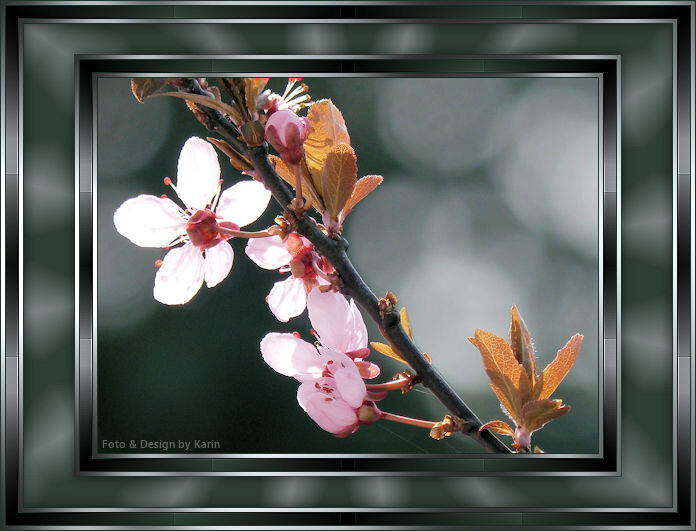
Rahmen Frühblüher

Tutorial © Bea R.
Foto © Bea R.
Dieses Tutorial habe ich selbst mit Corel Paint Shop Pro 2020 geschrieben, es ist aus meiner eigenen Fantasie entstanden und unterliegt meinem Copyright.
Evtl. Ähnlichkeiten mit anderen Tutorials sind reiner Zufall.
Du benötigst ein schönes Bild.
Filter:
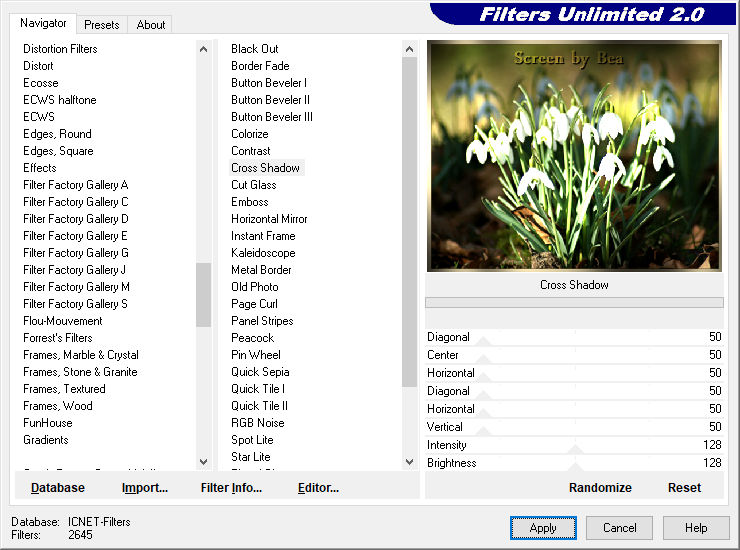
Graphics Plus - Cross Shadow
Simple - Top Left Mirror
Factory Gallery G - Glass Pyramids
1. Verdoppele dein Bild mit Shift und D und verkleinere es auf 500px an der höchsten Kantenlänge.
Schärfe evtl. nach.
Das Original kannst du schließen.
Suche dir zwei schöne Farben aus deinem Bild, eine hellere Vordergrundfarbe und eine dunklere Hintergrundfarbe.
2. Bild - Rand hinzufügen - 1px in deiner dunklen Farbe,
4px in deiner hellen Farbe, mit dem Zauberstab markieren.
Wende darauf den Filter Graphics Plus - Cross Shadow mit den Standardwerten an.
Auswahl aufheben.
Bild - Rand hinzufügen - 1px in deiner dunklen Farbe.
3. Bild - Rand hinzufügen - 12px in deiner hellen Farbe, mit dem Zauberstab markieren.
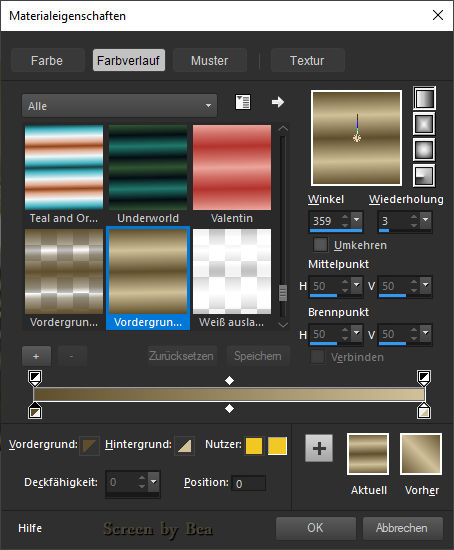
Fülle den Rand mit folgendem linearen Farbverlauf, den du dir bei deiner Vordergrundfarbe einstellst.
Achte beim Farbverlauf darauf, dass der dunkle "Strich" in der Mitte ist.
Wende den Filter Factory Gallery G - Glass Pyramids mit den Standardwerten an.

Wende den Filter Simple - Top Left Mirror an.
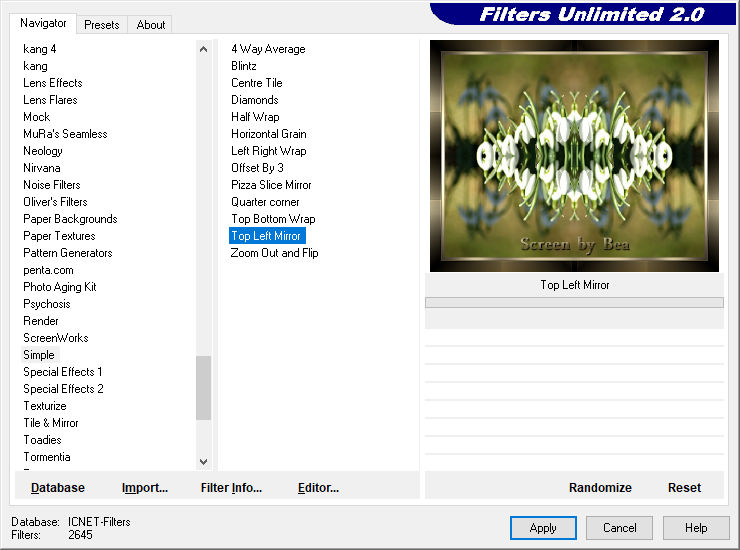
Der Filter hat keine Werte, klicke einfach auf Apply.
Effekte - Kanteneffekte - Nachzeichnen
Auswahl aufheben.
4. Wiederhole Punkt 2.
5. Bild - Rand hinzufügen - nicht symmetrisch - mit der Vordergrundfarbe oder einer fremden Farbe, siehe Screen.

Markiere den Rand mit dem Zauberstab und fülle ihn mit deinem Farbverlauf.
Effekte - Reflexionseffekte - Kaleidoskop
Der Effekt kann je nach Bild und Format etwas anders ausfallen.

Einstellen - Schärfe - scharfzeichnen
Effekte - 3D Effekte - Aussparung
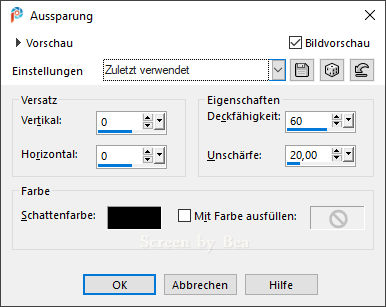
Auswahl aufheben.
6. Stelle den Rand wieder auf symmetrisch und wiederhole Punkt 2, 3 und 2.
Setze noch dein Wasserzeichen auf einer neuen Ebene und etwaige Copyrighthinweise.
Nun ist dein Bild fertig. Speichere es als JPG ab.
Ich hoffe, es hat dir Spaß gemacht.
Ich wünsche dir viel Freude mit deinem Bild.
Bea R. (geschrieben am 03.03.2025)
Von meiner lieben Freundin, Doris. Lieben Dank!

Von meiner lieben Freundin, Karin. Lieben Dank!