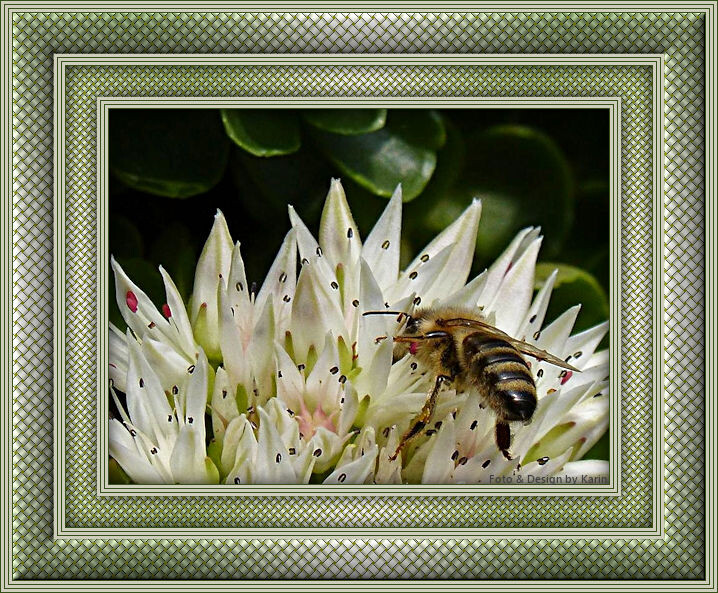
Rahmen Nektarsuche

Tutorial © Bea R.
Foto © Bea R.
Dieses Tutorial habe ich selbst mit Corel Paint Shop Pro 2020 geschrieben, es ist aus meiner eigenen Fantasie entstanden und unterliegt meinem Copyright.
Evtl. Ähnlichkeiten mit anderen Tutorials sind reiner Zufall.
Du benötigst ein schönes Bild.
Filter:
Filter Unlimited – &<Bkg Designer sf10l – Crosstitch
1. Verdoppele dein Bild mit Shift und D und verkleinere es auf 500px an der höchsten Kantenlänge.
Schärfe evtl. nach.
Das Original kannst du schließen.
Suche dir zwei schöne Farben aus deinem Bild, eine hellere Vordergrundfarbe und eine dunklere Hintergrundfarbe.
2. Auswahl – Alles auswählen
Bei älteren PSP Versionen wähle jetzt „Auswahl frei“ bzw. „Auswahl schwebend“.
Effekte – 3D Effekte – Aussparung

Auswahl aufheben.
3. Bild – Rand hinzufügen – 1px in deiner dunklen Farbe,
3px in deiner hellen Farbe,
1px in deiner dunklen Farbe,
3px in deiner hellen Farbe,
1px in deiner dunklen Farbe,
3px in deiner hellen Farbe,
1px in deiner dunklen Farbe
-
Bild – Rand hinzufügen – 30px in einer fremden Farbe, mit dem Zauberstab markieren und mit folgendem Farbverlauf, den du dir bei deiner Vordergrundfarbe einstellst, füllen.

Einstellen – Unschärfe – Gaußsche Unschärfe – Radius 16
Wende den Filter Unlimited – &<Bkg Designer sf10l – Crosstitch mit folgenden Werten an.
Stelle den Wert von Size auf 5, siehe Screen.

Effekte – 3D Effekte – Aussparung, wie noch eingestellt.
Auswahl aufheben.
5. Wiederhole die kleinen Rahmen aus Punkt 3.
6. Bild – Rand hinzufügen 40px in einer fremden Farbe, mit dem Zauberstab markieren und mit deinem Farbverlauf füllen.
Einstellen – Unschärfe – Gaußsche Unschärfe – Radius 16
Wende den Filter Unlimited – &<Bkg Designer sf10l – Crosstitch mit folgenden Werten an.
Stelle den Wert von Size nun auf 6, siehe Screen.

Effekte – 3D Effekte – Innenfase

Auswahl aufheben.
7. Wiederhole die kleinen Rahmen aus Punkt 3.
Setze noch dein Wasserzeichen auf einer neuen Ebene und etwaige Copyrighthinweise.
Nun ist dein Bild fertig. Speichere es als JPG ab.
Ich hoffe, es hat dir Spaß gemacht.
Ich wünsche dir viel Freude mit deinem Bild.
Bea R. (geschrieben am 10.08.2025)
Von meiner lieben Freundin, Doris. Danke dir!

Von meiner lieben Freundin, Karin. Danke dir!