Rahmen Special Rose
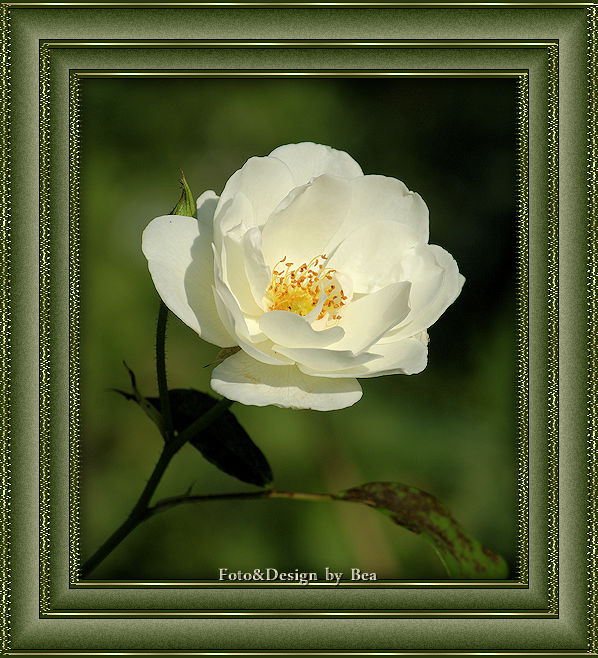
Tutorial © Bea R.
Foto © Bea R.
Dieses Tutorial habe ich selbst mit Corel Paint Shop Pro 2020 geschrieben, es ist aus meiner eigenen Fantasie entstanden und unterliegt meinem Copyright.
Evtl. Ähnlichkeiten mit anderen Tutorials sind reiner Zufall.
Du benötigst ein schönes Bild,
ein Gold -oder Silbermuster.
Filter: Keine
1. Verdoppele dein Bild mit Shift und D und verkleinere es auf 500px an der höchsten Kantenlänge.
Schärfe evtl. nach.
Das Original kannst du schließen.
Suche dir zwei schöne Farben aus deinem Bild, eine hellere Vordergrundfarbe und eine dunklere Hintergrundfarbe.
2. Auswahl - Alles auswählen
Auswahl schwebend
(Bei älteren PSP-Versionen - Auswahl frei)
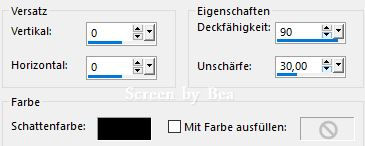
Effekte - 3D Effekte - Aussparung
Auswahl aufheben.
3. Bild - Rand hinzufügen 1px in schwarz.
4. Bild - Rand hinzufügen 3px in deiner dunklen Farbe,
2px in einer fremden Farbe, mit dem Zauberstab markieren und mit deinem Gold -oder Silbermuster füllen.
Auswahl aufheben,
3px in deiner dunklen Farbe.
5. Auswahl - Alles auswählen
Auswahl ändern - verkleinern um 8px.
Auswahl umkehren.
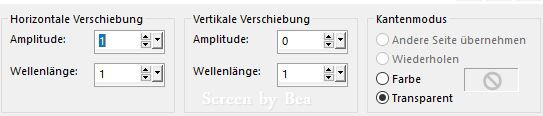
Effekte - Verzerrungseffekte - Welle
Einstellen - Schärfe - scharfzeichnen
Auswahl aufheben.
6. Bild - Rand hinzufügen 1px in schwarz.
7. Bild - Rand hinzufügen 20px in einer fremden Farbe, mit dem Zauberstab markieren und mit folgendem rechteckigen Farbverlauf, den du dir bei deiner Vordergrundfarbe einstellst, füllen.
Achte darauf, dass die äußere Farbe vom Farbverlauf dunkel ist.
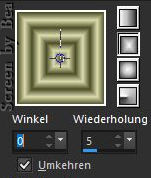
Einstellen - Bildrauschen hinzufügen/entfernen - Bildrauschen hinzufügen.
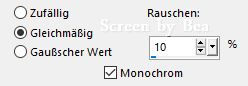
Auswahl aufheben.
8. Bild - Rand hinzufügen 1px in schwarz.
9. Wiederhole Punkt 4 und 5.
10. Bild - Rand hinzufügen 1px in schwarz.
11. Bild - Rand hinzufügen 30px in einer fremden Farbe, mit dem Zauberstab markieren und mit deinem Farbverlauf füllen.
Einstellen - Bildrauschen hinzufügen/entfernen - Bildrauschen hinzufügen, wie noch eingestellt.
Auswahl aufheben.
12. Bild - Rand hinzufügen 1px in schwarz.
13. Wiederhole Punkt 4 und 5.
Setze noch dein Wasserzeichen auf einer neuen Ebene und etwaige Copyrighthinweise.
Nun ist dein Bild fertig. Speichere es als JPG ab.
Ich hoffe, es hat dir Spaß gemacht.
Ich wünsche dir viel Freude mit deinem Bild.
Bea R. (geschrieben am 21.11.2023)
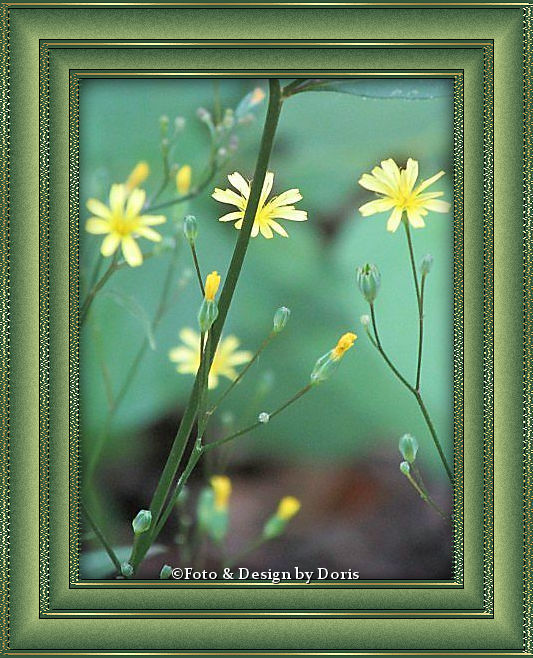
Von meiner lieben Freundin, Doris. Dankeschön!